


MSLFORCE | Wie verkette ich mehrere Monitore mit Single Display Port Kabel Adapter
Feb 27, 2017
Eine Nachricht hinterlassen
Unterhalb ist das Beispiel, das Sie nicht Multi-Display MST HUB Quick Guide haben.
Jetzt können Sie Ihren Desktop über 2, 3, 4 Displays mit unserem Displayport 1.2 bis 2, 3, 4 Displayport Multi-Display MTS HUB / Splitter erweitern
Sehen Sie in der News lcon nach: 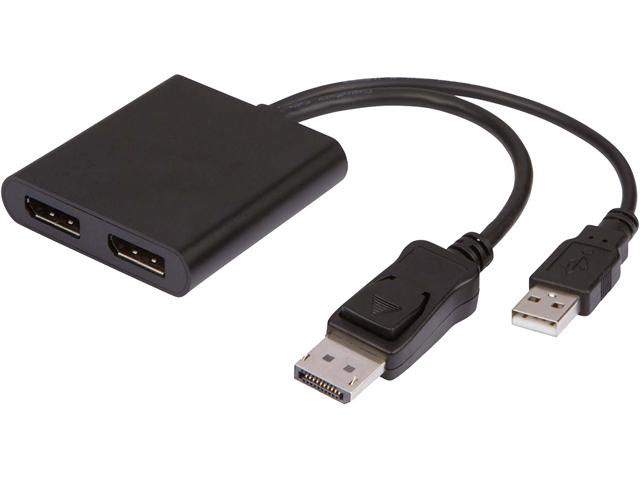
 Daisy Chaining ist die Verbindung mehrerer Monitore mit nur einem DisplayPort-Kabeladapter an einem DisplayPort 1.2-Ausgang und einem kurzen DispalyPort-DisplayPort-Kabel zwischen den einzelnen DisplayPort 1.2-Monitoren . Auf den meisten DisplayPort 1.2-Grafikkarten, CPU-integrierten Grafikkarten oder Laptop-Anschlüssen können Sie bis zu 4 Monitore mit einer Auflösung von 1920 x 1080 oder 1920 x 1200 anschließen
Maximale Anzahl von Monitoren, die Sie an eine DisplayPort 1.2 MST anschließen können (aufgeschlüsselt nach Monitorauflösung):

Was Sie benötigen, um Ihre Monitore zu verketten:
1- DISPLAYPORT KABEL oder Displayport zu 2 Displayport
 Ein Displayport-Kabel, das vom Computer zum ersten Monitor reicht, sollte 6 oder 10 Fuß lang sein und alle, die von einem Monitor zum anderen führen, sollten kürzer sein ( 3 Fuß ), sonst haben Sie zu viel Kabel hängt herum.
Verwenden Sie niemals billige, nicht zertifizierte Kabel oder Adapter mit DisplayPort-Grafikkarten, Motherboards, Laptops oder Monitoren. Sie haben bekanntlich eine Menge Probleme: Kaufen Sie nur zertifizierte Kabel von bekannten Herstellern. MSLFORCE kann das Kabel und den Adapter mit dem erforderlichen zertifizierten Kabel und Adapter versehen
2- DISPLAYPORT 1.2 AUSGANG
Sie benötigen eine DisplayPort 1.2-Ausgabe auf einer Desktop-Grafikkarte oder einem Laptop. Es kann ein Mini DisplayPort oder ein Standard DisplayPort sein. Ihre Ausgabe muss DisplayPort 1.2 sein. Wenn die Grafikkarte, der Desktop oder der Laptop brandneu ist (2014+), sollte es 1.2 sein. Weitere Informationen finden Sie in den Handbüchern Ihrer Besitzer.
Beispiele für DisplayPort 1.2 Grafikkarten:
PNY Quadro K620 Grafikkarte (maximal 4 Monitore)
Sapphire Radeon R9 280X (maximal 3 Monitore)
Hier sind einige Beispiele für Setups:
DisplayPort auf einem Desktop-Motherboard:
Hinweis : On-CPU-Grafiken können künstlich auf 2 oder 3 Monitore statt 4 begrenzt werden. Weitere Informationen finden Sie in Ihrem Handbuch.

DisplayPort auf einem Desktop-Computer-Gehäuse:
Hinweis : Wenn Sie über mehr als eine Videokarte verfügen, verbinden Sie das DisplayPort-Kabel immer mit dem ersten Kabel an der Oberseite des Gehäuses, das ebenfalls der CPU am nächsten liegt.

3- ANSCHLUSS DER MONITORE
Verbinden Sie ein DisplayPort-Kabel von 10 Fuß (3 m) oder weniger (idealerweise 6 Fuß / 1,8 m) von der Grafikkarte oder dem Laptop mit dem ersten DisplayPort 1.2-Monitor im "DisplayPort IN" -Port.
Verwenden Sie jetzt ein SHORTER 3-Fuß-DisplayPort-Kabel und verbinden Sie es mit dem DisplayPort-Ausgang des ersten Monitors und dem DisplayPort-Eingang des zweiten Monitors. Wenn Sie insgesamt 3 oder 4 Monitore haben, wiederholen Sie den Vorgang bis zum Ende.
#Folgen Sie es, wenn Sie denken, dass es ein nützlicher Artikel ist.
#Displayport V1.2 zu Displayport v1.2 Kabel 4K;
Jetzt können Sie Ihren Desktop über 2, 3, 4 Displays mit unserem Displayport 1.2 bis 2, 3, 4 Displayport Multi-Display MTS HUB / Splitter erweitern